
5 分钟快速开始
适合你吗? 如果你是独立开发者、一人公司创始人、或者外包团队负责人 — 想让一个人拥有一整个团队的交付能力 — Jiey 就是为你做的。
能帮你做什么?
- 用自然语言描述需求,自动生成后端 API + 管理后台 + 移动端 + 官网
- 生成的代码是标准 Spring Boot + Vue3 项目,可直接交付客户
- 一个项目过去要 2 周,现在 3 天搞定
第一步:安装
方式一:桌面端 / 独立二进制(推荐)
根据你的操作系统选择对应的安装方式:
下载桌面端应用,双击安装,自动完成所有配置:
- DMG 安装包:下载 DMG(30MB)
- Homebrew:
brew install --cask jieymcp
安装步骤:
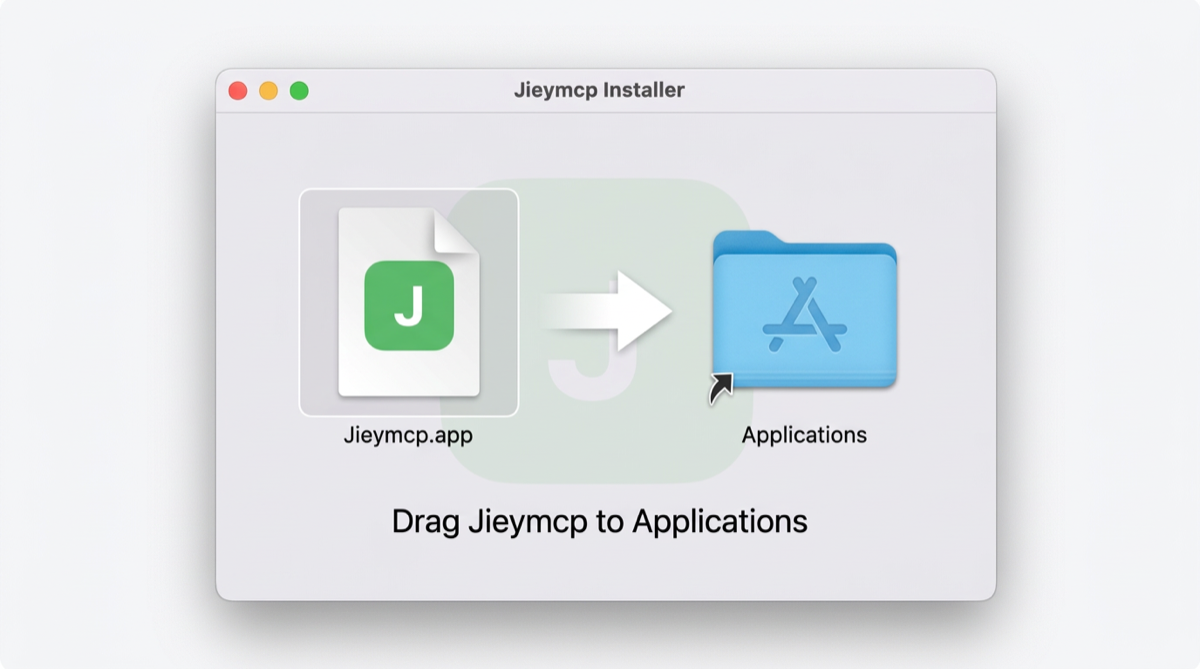
- 下载 DMG 后双击打开,将 Jieymcp 拖入 Applications 文件夹
首次打开时 macOS 会弹出安全提示("Apple 无法验证…"),按以下步骤解除:
- 打开 系统设置 → 隐私与安全性,向下滚动找到
"Jieymcp" 已被阻止的提示 - 点击 「仍要打开」,输入密码确认
- 或在终端执行:
sudo xattr -cr /Applications/Jieymcp.app后重新打开
通过 Homebrew 安装 (
brew install --cask jieymcp) 会自动处理此问题,无需手动操作。- 打开 系统设置 → 隐私与安全性,向下滚动找到
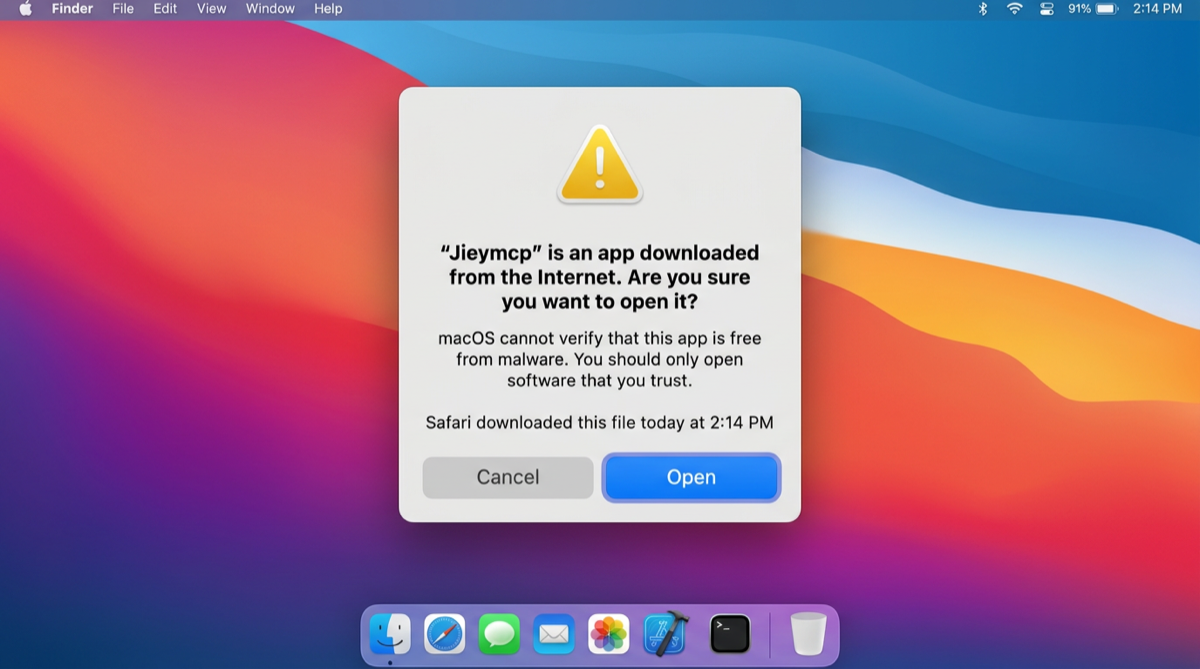
- 应用启动后自动检测环境,一键登录即可使用
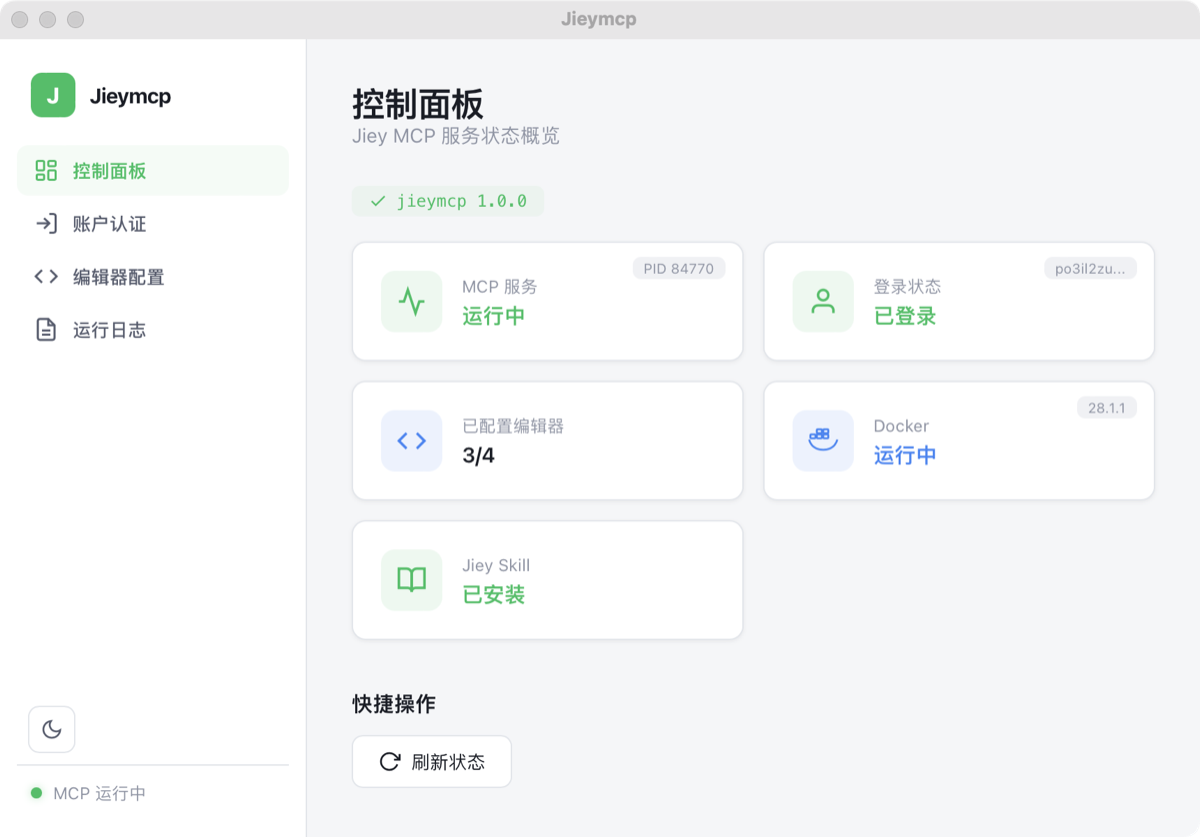
桌面端内置 MCP 服务管理、编辑器自动配置、一键登录,无需 Node.js 和命令行。
方式二:命令行安装(开发者)
bash
curl -fsSL https://jiewaigongxing.com/install.sh | bashbash
brew install jiewaigongxing/tap/jieymcpbash
npm install -g jieymcppowershell
irm https://jiewaigongxing.com/install.ps1 | iex安装完成后,登录并启动服务:
bash
jieymcp login                 # 浏览器自动打开,完成后 AppKey 自动保存
jieymcp serve --install       # 安装自启动服务(开机自动运行)
验证安装:
bash
jieymcp --version
jieymcp serve --status
第二步:配置你的 AI 编辑器
Cursor
Settings → MCP,添加:
json
{
  "mcpServers": {
    "jiey": {
      "command": "jieymcp",
      "args": ["mcp"]
    }
  }
}
Claude Desktop
编辑 ~/.claude/claude_desktop_config.json:
json
{
  "mcpServers": {
    "jiey": {
      "command": "jieymcp",
      "args": ["mcp"]
    }
  }
}
其他编辑器
任何支持 MCP 协议的编辑器(Kimi、Trae、OpenCode 等)都可以接入,配置上述 command 和 args 即可。
不需要配置 App Key
jieymcp login 已将认证信息保存到本地 ~/.jiey/config.json,所有 MCP 工具(包括插件市场)自动读取,无需在编辑器配置中传入环境变量。
第三步:验证连接
配置完成后,在编辑器中向 AI 发送:
列出所有可用的 jieymcp 工具
AI 应返回可用工具列表,包括 generate_dna、trigger_codegen、list_modules 等。看到就说明连接成功了。
第四步:生成你的第一个项目
在编辑器中用自然语言描述你要做的东西:
帮我创建一个员工考勤模块,包含签到打卡、请假审批和月度报表功能
AI 会自动完成以下工作:
- 分析你的需求 — 理解要做什么表、什么字段、怎么关联
- 生成技术方案 — 整理出结构化的定义,让你确认
- 生成全部代码 — 后端 API + 管理后台页面 + 移动端界面 + 数据库脚本
- 部署启动 — 预检数据库并启动后端,你可以立刻看到效果
可选:安装 AI 工作手册
让 AI 严格按照标准流程工作,生成更规范的代码:
# 将 jiey_skill/SKILL.md 添加到编辑器的 Rules/System Prompt开源仓库:github.com/jiewaigongxing/jiey_skill